
-
Проблема:
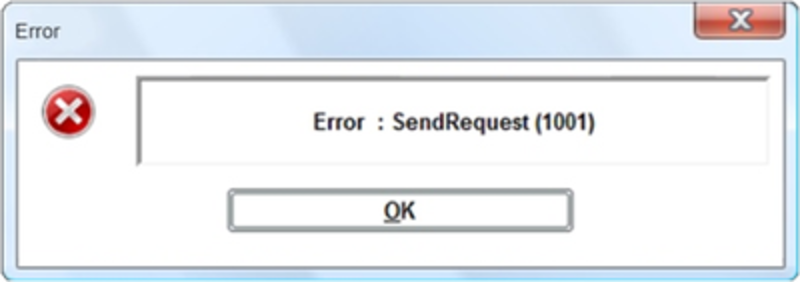
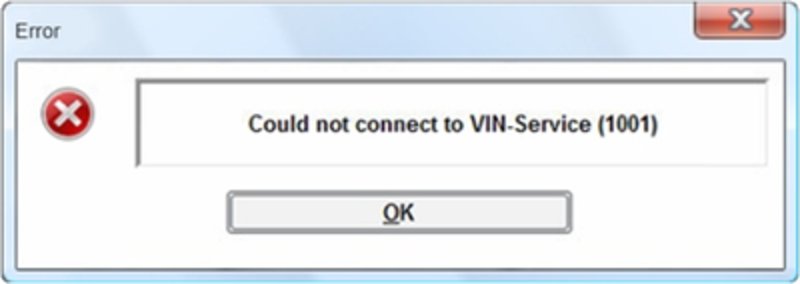
Поиск по номеру шасси не работает, и появляется как минимум одно из двух сообщений об ошибке:
«Ошибка: SendRequest (1001)» или «Could not connect to VIN-Service (1001)»
Причина:
Ошибка в основном появляется из-за того, что доступ в сети заблокирован.
Решение:
Вам нужно установить некоторые настройки, чтобы доступ больше не блокировался.- Откройте Панель управления Windows (поиск Windows: Панель управления).
- Нажмите «Свойства браузера».
- Нажмите на вкладку «Дополнительно».
- В настройках пролистайте до самого низа.
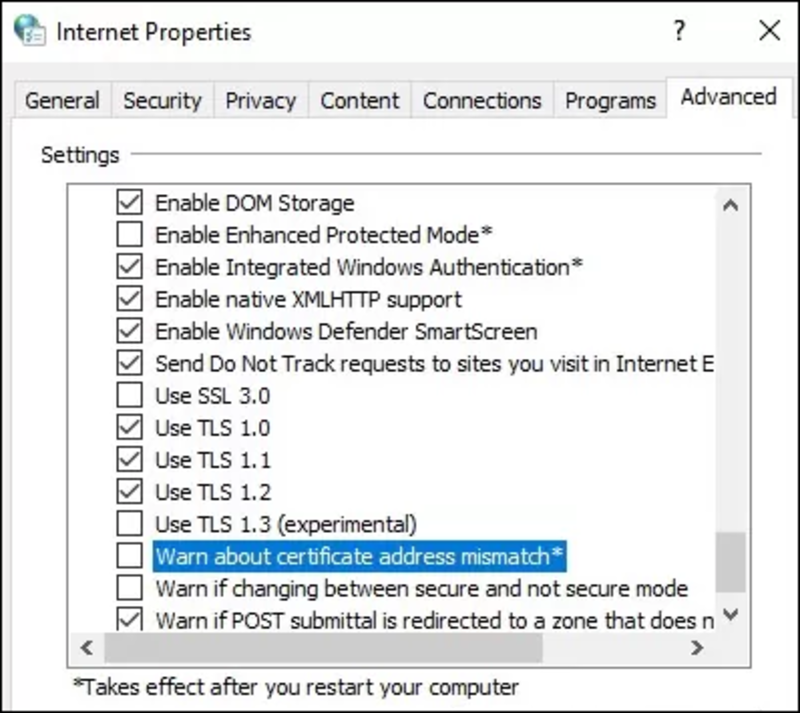
- Активируйте все записи, начинающиеся с «SSL...» и «TLS...».
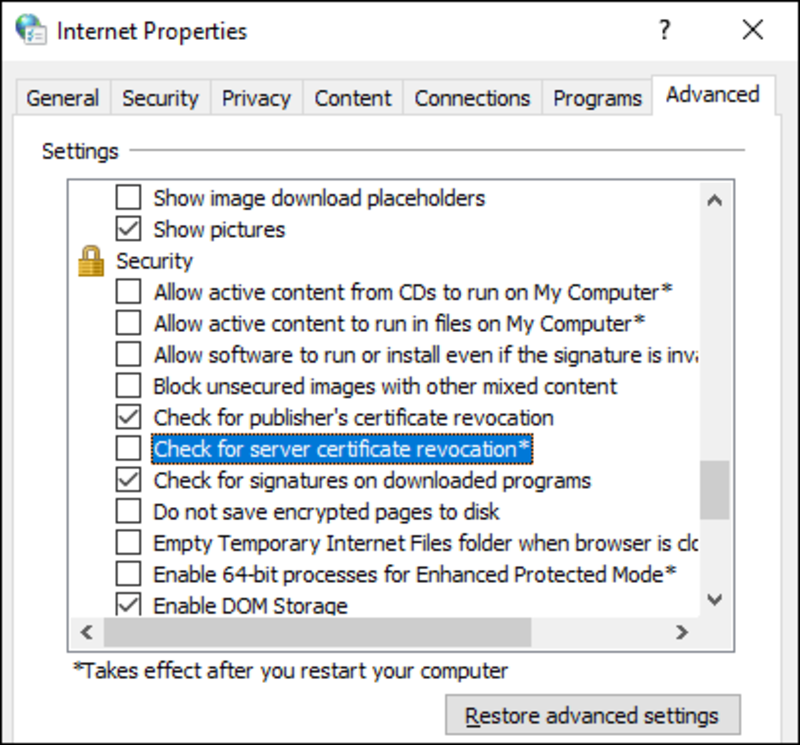
- Также снимите галочки с «Проверять, не отозван ли сертификат сервера» и «Предупреждать о несоответствии адреса сертификата».
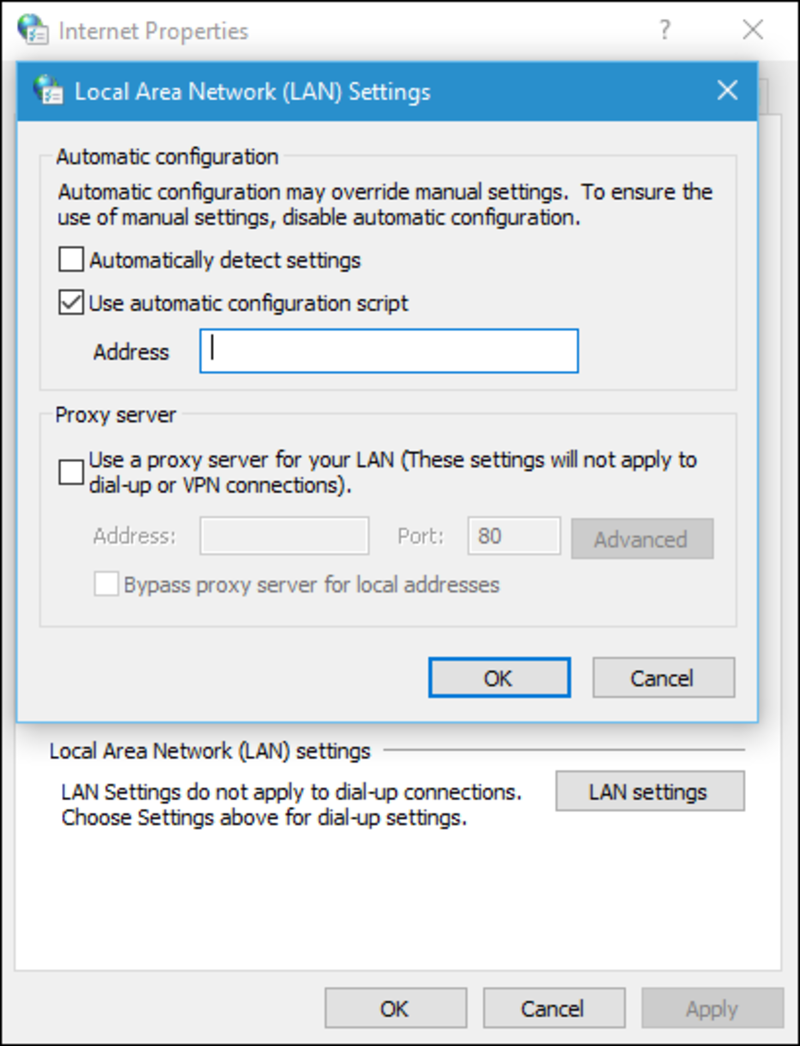
Если у в вашей компании используются прокси-данные, вы должны также проверить их.
Для этого выполните следующие действия:- При необходимости снова откройте Свойства браузера.
- Нажмите на вкладку «Подключения».
- Нажмите кнопку «Настройка сети».
- Проверьте указанные здесь данные.
Если у вас есть какие-либо вопросы, обратитесь в свой внутренний ИТ-отдел либо к администратору.
Также проверьте, разлокированы в вашем брандмауэре ли определенные URL-адреса и порты, используемые ETKA.
Вы можете найти обзор используемых URL-адресов и портов на www.etkainfo.com → вкладка «Скачать» → «URL and port sharing».
- Откройте Панель управления Windows (поиск Windows: Панель управления).
-
Проблема:
Не удалось открыть каталог ETKA. Не появляется кнопка запуска.
Причина:
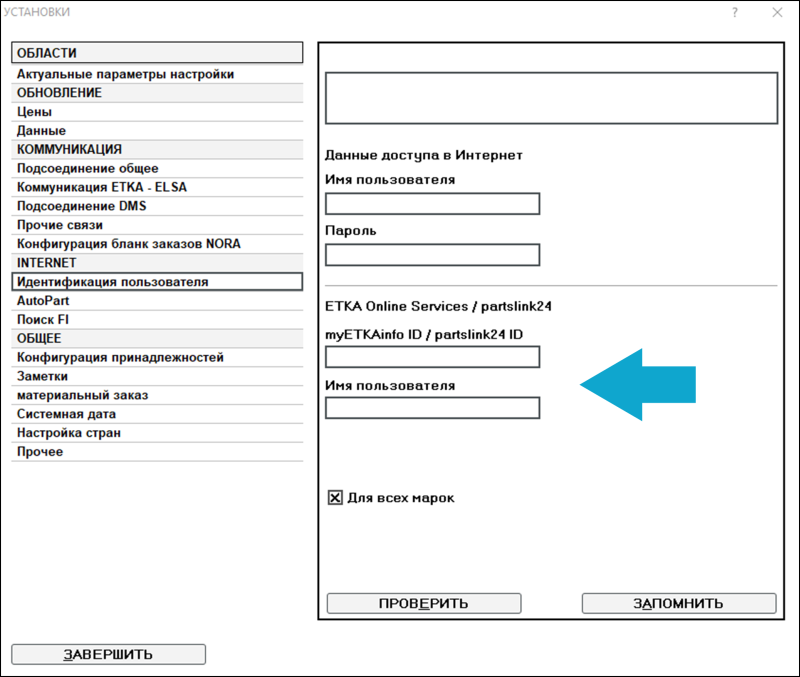
Данные доступа в ETKA пустые, либо записи неверны.
Решение:
- Запустите ETKA.
- Нажмите «Утилиты → Настройки → Идентификация пользователя».
- Введите данные доступа в поля ниже.
- Нажмите «Сохранить».
- Запустите ETKA.
-
Проблема:
Полученные заказы не отображаются на вкладке NORA в разделе «Новые бланки материалов».
Решение:
Для пользователя ЕTKА, указанного в настройках в разделе «Идентификация пользователя», требуется роль ETKA «Прием заказов» и роль partslink24 «Менеджер заказов». Их может установить администратор ETKA.
Чтобы назначить роль «Прием заказов» администратору ETKA, выполните следующие действия:- Откройте сайт www.etkainfo.com в своем браузере.
- Войдите в систему с учетными данными администратора учетной записи ETKA.
- Нажмите на вкладку «Администрирование».
- Нажмите «Управление пользователями и лицензиями».
- Найдите соответствующего пользователя.
- Нажмите на строку пользователя.
- Прокрутите вниз, пока не дойдете до раздела «Роли пользователей».
- Отметьте опцию «Прием заказов».
- Нажмите «Сохранить», чтобы применить изменение.
Чтобы назначить роль «Менеджер заказов» в partslink24, администратор ETKA должен выполнить следующие действия:- Откройте сайт www.partslink24.com в браузере или, будучи зарегистрированным администратором ETKA, откройте вкладку «PL24» в ETKA.
- Войдите в систему с учетными данными администратора учетной записи ETKA.
- В области администрирования нажмите «Управление пользователями».
- Нажмите «Изменить права доступа» для пользователя, который должен иметь роль пользователя.
- Выберите роль «Менеджер заказов» и нажмите «Отправить».
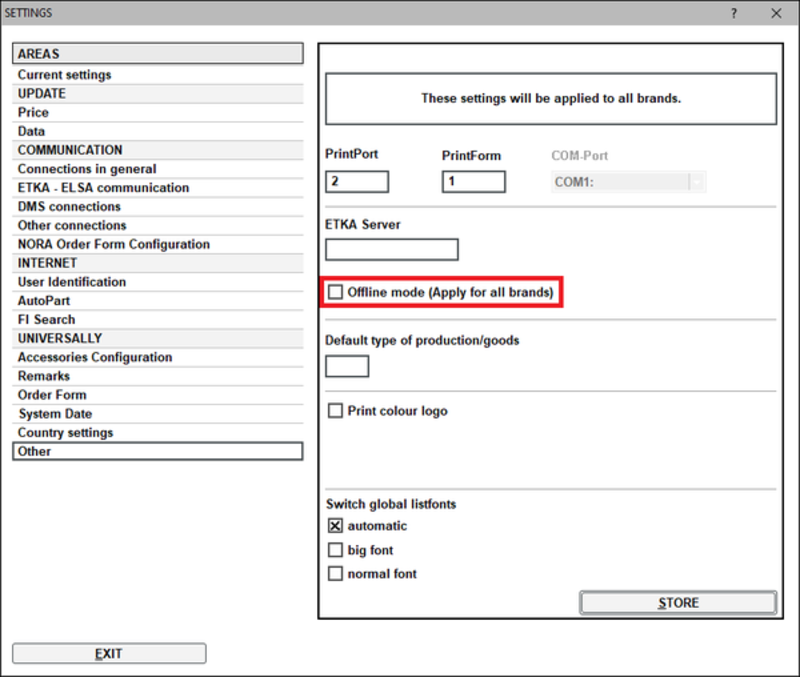
Также убедитесь, что «Автономный режим» ETKA не активен, когда присутствует настройка.
Для этого выполните следующие действия:
- Откройте ETKA.
- Нажмите «Утилиты → Настройки → Разное»
- Проверьте, стоит ли галочка «Автономный режим».
- При необходимости снимите галочку, нажав на поле.
- Откройте сайт www.etkainfo.com в своем браузере.
-

Проблема:
При проверке Update Manager на наличие новой версии появляется это или подобное сообщение об ошибке, относящееся к файлу «etUpdXXXXXX.exe».
Решение:
Выполните следующие действия, чтобы устранить это сообщение:
- Закройте ЕТКА.
- Откройте проводник Windows (клавиша Windows + «E»).
- Введите «%programdata%\LexCom\Common\AllUser\UpdateControl\» в адресной строке.
- Удалите файл «UpdateControlError.log».
- Снова откройте ETKA – сообщение об ошибке больше не должно появляться.
-
Проблема:
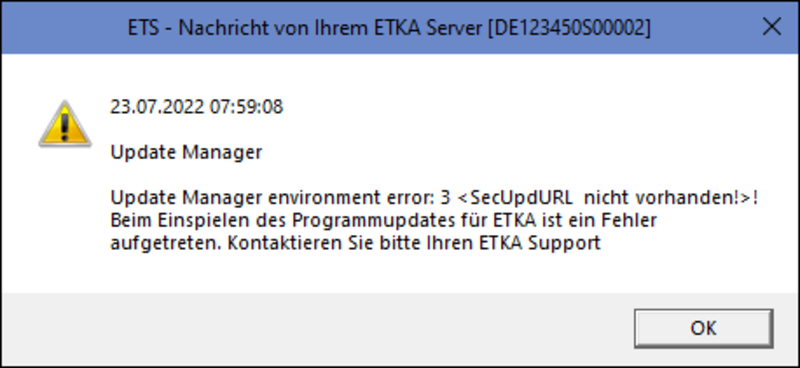
При проверке Update Manager на наличие новой версии появляется прикрепленное сообщение об ошибке
Решение:
Проверьте свои данные доступа к ETKA следующим образом:
- Откройте ETKA.
- Нажмите «Утилиты → Настройки → Идентификация пользователя».
- Проверьте и при необходимости исправьте данные в полях входа ниже.
Информация: Если у вас есть сервер ETKA, вы должны проверить данные доступа на обоих уровнях пользователя. Вы, вероятно, в настоящее время вошли в клиент «etka01», с которым вы также можете использовать ETKA.
В таком случае действуйте следующим образом:- Закройте все программы.
- Нажмите красную кнопку «Выкл./Завершение работы» на рабочем столе.
Так вы выйдете из системы – это может занять некоторое время. - На экране входа нажмите комбинацию клавиш «Ctrl+Alt+Del».
Вы попадаете в обзор, где видите пользователей «serveradmin» и «etka01». - Нажмите на пользователя «serveradmin» и введите пароль (он такой же, как и для «etka01»).
Затем подождите, пока не появится окно администрирования вашего сервера. - Если он еще не выбран, нажмите «Утилиты» на вкладке «ETKA».
- Щелкните «Выполнить».
Откроются утилиты ETKA. - Нажмите «Настройки → Идентификация пользователя».
- Проверьте данные доступа к ETKA в полях ниже, нажав «Проверить».
- Затем закройте настройки и файл ETKA.
- В разделе «Администрирование» нажмите «Выйти».
- Войдите снова как пользователь «etka01».
-
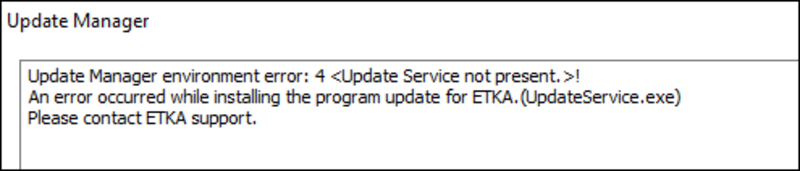
Проблема:
При проверке Update Manager на наличие новой версии появляется следующее сообщение об ошибке:
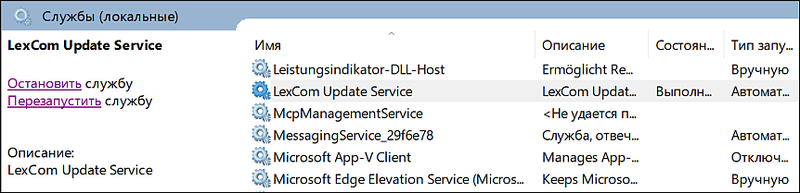
Решение:
Перезапустите службу «Служба обновления LexCom» следующим образом:
- Нажмите комбинацию клавиш «Ctrl+Alt+Del».
- Нажмите «Диспетчер задач».
Откроется новое окно под названием «Диспетчер задач». - Нажмите на вкладку «Сервисы» в верхней части окна.
- В нижней части окна нажмите «Открыть сервисы».
Откроется новое окно под названием «Сервисы». - Щелкните правой кнопкой мыши сервис «Служба обновления LexCom» и выберите «Перезапустить».
Примечание: Если сервис отсутствует, переустановите его следующим образом:
- Войдите в систему как локальный администратор.
- Откройте поиск Windows и введите «Командная строка».
- Щелкните программу «Командная строка», чтобы запустить ее.
- Теперь введите «cd C:\Program Files (x86)\LexCom\Common\Program\UpdateService» и подтвердите нажатием «Enter».
Теперь вы переключитесь на указанный путь, и он будет отображаться перед вашим вводом. - Теперь введите «updateservice.exe -install -autorun» и подтвердите нажатием «Enter».
Сервис будет установлен. - Когда установка будет завершена, вы можете закрыть окно.