
-
Problème:
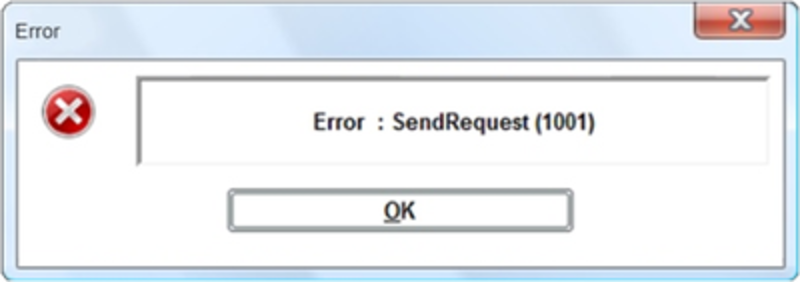
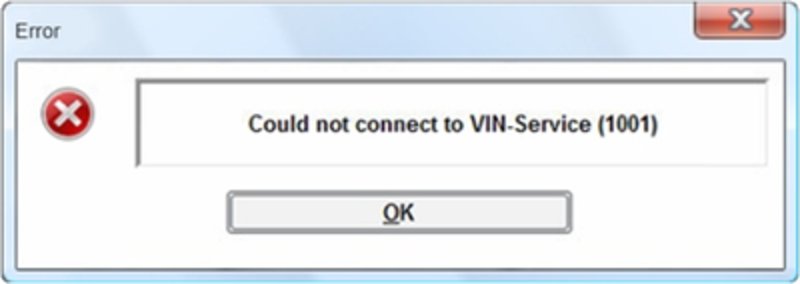
A recherche de numéro de châssis ne fonctionne pas et au moins l’un des deux messages d’erreur s'affiche :
« Error: SendRequest (1001) » ou « Could not connect to VIN-Service (1001) »
Cause:
La plupart du temps, l’erreur se produit car l’accès est bloqué dans le réseau.
Solution:
Vous devez effectuer quelques réglages afin que l’accès ne soit plus bloqué.
- Ouvrez le panneau de configuration Windows (recherche Windows : panneau de configuration).
- Cliquez sur « Options Internet ».
- Cliquez sur l’onglet « Avancé ».
- Naviguez dans les réglages jusqu’en bas.
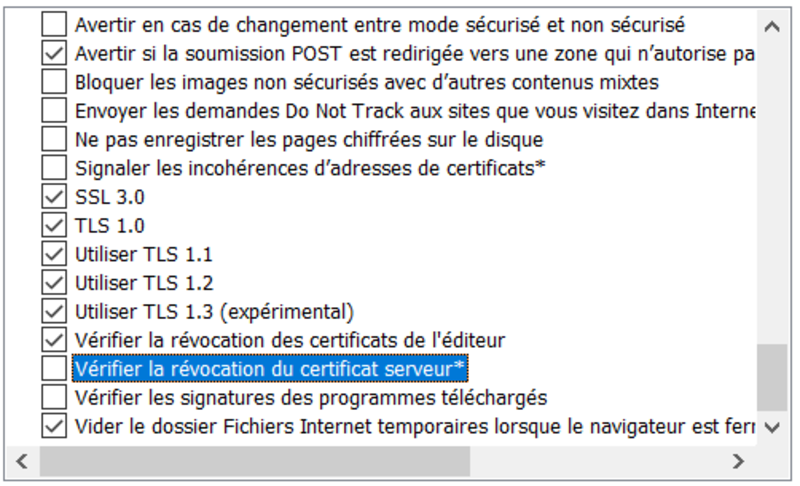
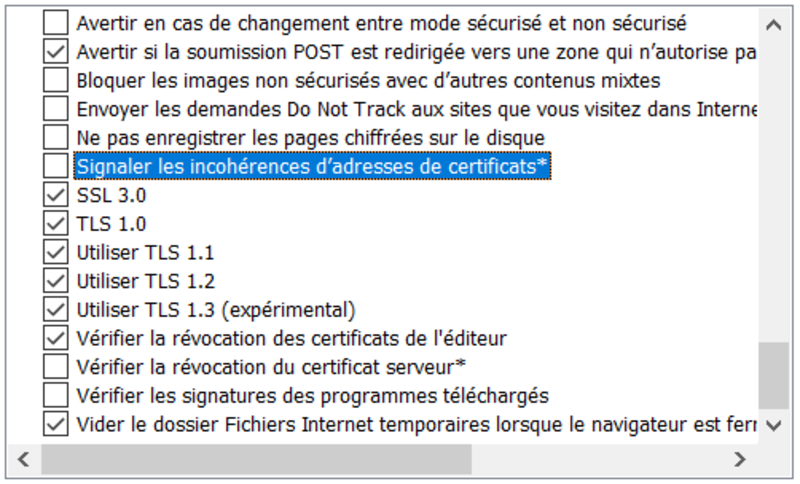
- Activez toutes les entrées qui commencent par « SSL … » et « TLS … ».
- De plus, désactivez les options « Vérifier la révocation du certificat serveur » et « Signaler les incohérences d’adresses de certificats ».
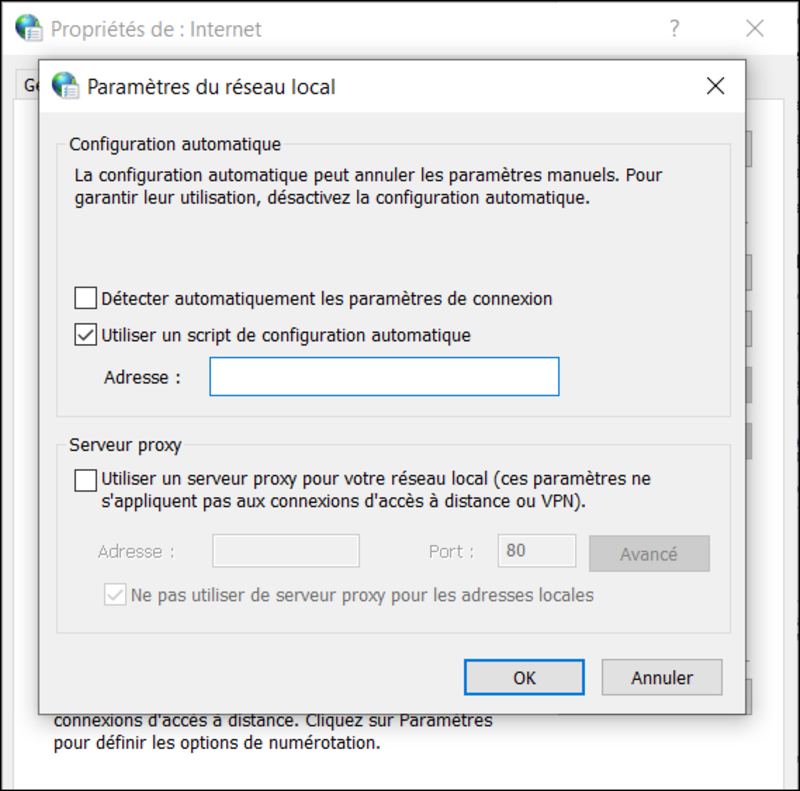
Si des données de proxy sont présentes dans votre système d’exploitation, vous devez également les contrôler.
Pour cela, veuillez procéder ainsi :- Si nécessaire, ouvrez de nouveau vos options Internet.
- Cliquez sur l’onglet « Connexions ».
- Cliquez sur le bouton « Paramètres LAN ».
- Contrôlez les données indiquées ici.
Contactez votre département informatique interne ou votre administrateur si vous avez des questions à ce sujet.
Vérifiez également si certaines adresses URL et certains ports utilisés par ETKA sont validés dans votre pare-feu.
Vous trouverez une vue d’ensemble des adresses URL et ports utilisés sous le lien www.etkainfo.com → onglet « Téléchargement » → « Validation URL et ports ».
-
Problème :
Le catalogue ETKA ne peut pas être ouvert. Le bouton de démarrage n’apparaît pas.
Cause :
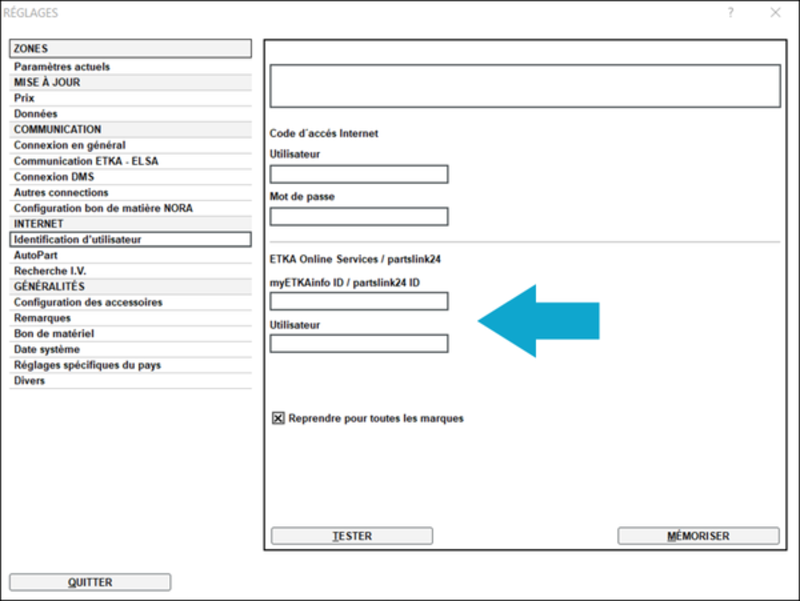
Les données d’accès dans ETKA sont soit non renseignées ou les saisies sont erronées.
Solution:
- Démarrez votre ETKA.
- Cliquez sur « Programmes utilitaires → Réglages → Identification d’utilisateur ».
- Saisissez vos données d’accès dans les champs inférieurs.
- Cliquez sur « Enregistrer ».
-
Problème :
Les commandes reçues n’apparaissent pas dans l’onglet NORA sous « Nouveaux bordereaux de matériel ».
Solution:
L’utilisateur ETKA indiqué dans les réglages sous « Identification d’utilisateur » a besoin du rôle ETKA « Réception des commandes » et du rôle partslink24 « Gestionnaire de la commande ». Ces rôles peuvent être attribués par l’administrateur ETKA.
En tant qu’administrateur ETKA, afin d’attribuer le rôle « Réception des commandes », veuillez procéder ainsi :- Ouvrez la page www.etkainfo.com dans votre navigateur Internet.
- Connectez-vous avec les données de connexion de l’administrateur de compte ETKA.
- Cliquez sur l’onglet « Administration ».
- Cliquez sur « Gestion des utilisateurs et des licences ».
- Recherchez l’utilisateur correspondant.
- Cliquez sur la ligne de l’utilisateur.
- Naviguez vers le bas jusqu’à la rubrique « Rôles d’utilisateurs ».
- Cochez la case du point « Réception des commandes ».
- Cliquez sur « Enregistrer » afin d’appliquer la modification.
En tant qu’administrateur ETKA, afin d’attribuer le rôle « Gestionnaire de la commande » dans partslink24, veuillez procéder ainsi :- Ouvrez la page www.partslink24.com dans votre navigateur Internet ou, en tant qu’administrateur ETKA connecté, ouvrez l’onglet « PL24 » dans ETKA.
- Connectez-vous avec les données de connexion de l’administrateur de compte ETKA.
- Dans la rubrique d’administration, cliquez sur « Gérer les utilisateurs ».
- Pour l’utilisateur qui doit recevoir le rôle d’utilisateur, cliquez sur « Éditer les droits d’accès ».
- Sélectionnez le rôle « Gestionnaire de la commande », puis cliquez sur « Envoyer ».
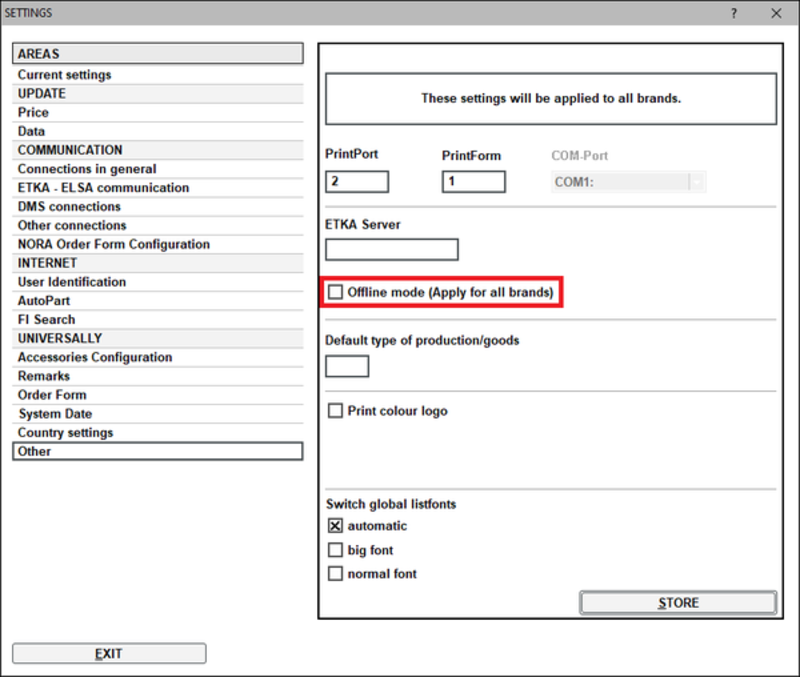
Veuillez également vérifier que le « mode hors ligne » d’ETKA n’est pas actif si le paramètre est disponible.
Pour cela, veuillez procéder ainsi :
- Ouvrez votre ETKA.
- Cliquez sur « Programmes utilitaires → Réglages → Divers ».
- Vérifiez si le « mode hors ligne » est coché.
- Le cas échéant, décochez la case en cliquant dessus.
-

Problème :
Lors de la vérification d’une nouvelle version par le gestionnaire de mise à jour, ce message d’erreur ou un message similaire s'affiche et se réfère à un fichier « etUpdXXXXXX.exe ».
Solution:
Veuillez procéder comme suit pour résoudre cette erreur :
- Fermez ETKA.
- Ouvrez votre explorateur Windows (touche Windows + « E »).
- Saisissez « %programdata%\LexCom\Common\AllUser\UpdateControl\ » dans la barre d’adresse.
- Supprimez le fichier « UpdateControlError.log ».
- Ouvrez maintenant de nouveau ETKA. Le message d’erreur ne devrait plus survenir.
-
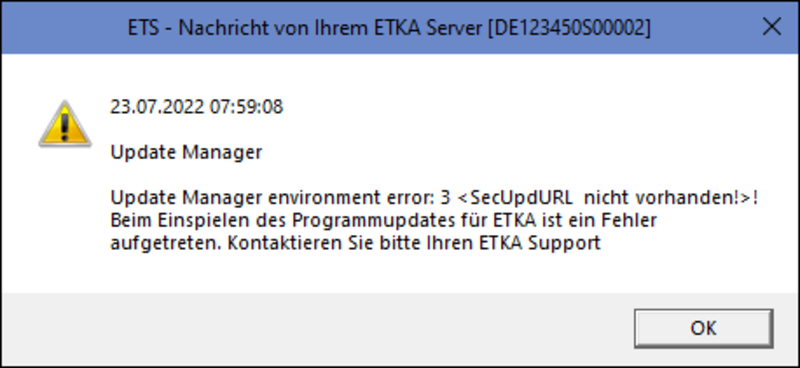
Problème :
Lors de la vérification du gestionnaire de mise à jour pour une nouvelle version, le message d’erreur ci-joint s'affiche.
Solution :
Contrôlez vos données d’accès ETKA comme indiqué ci-après :
- Ouvrez votre ETKA.
- Cliquez sur « Programmes utilitaires → Réglages → Identification d’utilisateur ».
- Contrôlez et corrigez si nécessaire les saisies dans les champs de connexion inférieurs.
Information : si vous avez un serveur ETKA, vous devez contrôler les données d’accès des deux niveaux d’utilisateur. Vous êtes probablement actuellement connecté sur le client « etka01 » avec lequel vous pouvez également utiliser ETKA.
Dans ce cas, veuillez procéder ainsi :- Fermez tous les programmes.
- Cliquez sur le bouton rouge « Arrêt/Shutdown » sur l’écran.
Vous êtes alors déconnecté, cela peut durer un certain temps. - Lorsque l’écran de connexion apparaît, actionnez le raccourci-clavier « Ctrl+Alt+Suppr ».
Vous accédez à la vue d’ensemble dans laquelle vous voyez les utilisateurs « serveradmin » et « etka01 ». - Cliquez sur l’utilisateur « serveradmin » et saisissez le mot de passe. Celui-ci est le même que pour « etka01 ».
Patientez ensuite jusqu’à ce que vous voyez la fenêtre d’administration de votre serveur. - Cliquez dans l’onglet « ETKA » sur « Programmes utilitaires » si cela n’est pas encore sélectionné.
- Cliquez sur « Exécuter ».
Les programmes utilitaires d’ETKA s’ouvrent. - Cliquez sur « Réglages → Identification d’utilisateur ».
- Vérifiez ici aussi les données d’accès ETKA dans les champs inférieurs en cliquant sur « Tester ».
- Ensuite, fermez les réglages et le système ETKA.
- Dans l’administration, cliquez sur « Déconnexion »
- Reconnectez-vous avec l’utilisateur « etka01 ».
-
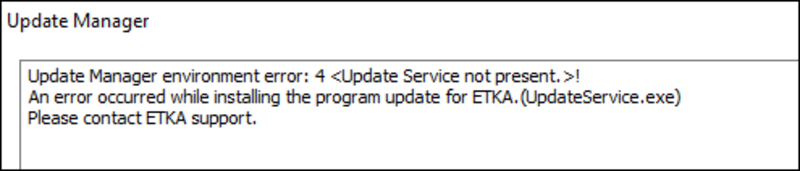
Problème :
Lors de la vérification du gestionnaire de mise à jour pour une nouvelle version, le message d’erreur ci-joint s'affiche :
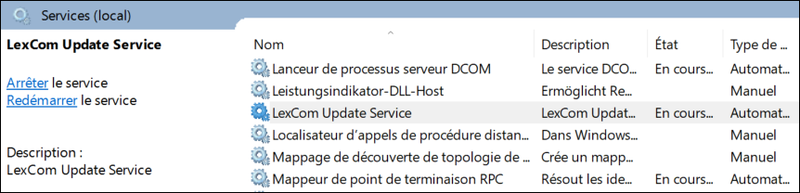
Solution :
Redémarrez comme indiqué ci-dessous le service « LexCom Update Service » :
- Actionnez le raccourci-clavier « Ctrl+Alt+Suppr ».
- Cliquez sur « Gestionnaire des tâches ».
Une nouvelle fenêtre s’ouvre avec le titre « Gestionnaire des tâches ». - Sur le bord supérieur de la fenêtre, cliquez sur l’onglet « Services ».
- Sur le bord inférieur de la fenêtre, cliquez sur « Ouvrir les services ».
Une nouvelle fenêtre s’ouvre avec le titre « Services ». - Effectuez un clic droit sur le service « LexCom Update Service » et sélectionnez « Redémarrer ».
Remarque : si le service n’est pas disponible, réinstallez-le comme indiqué ci-dessous :
- Connectez-vous au système en tant qu’administrateur local.
- Ouvrez la recherche Windows et saisissez « Invite de commandes ».
- Cliquez sur le programme « Invite de commande » afin de le démarrer.
- Saisissez alors « cd C:\Program Files (x86)\LexCom\Common\Program\UpdateService » et confirmez en cliquant sur « Entrée ».
Vous accédez alors au chemin indiqué et celui-ci est affiché avant votre saisie. - Saisissez maintenant « updateservice.exe -install -autorun » et confirmez en cliquant sur « Entrée ».
Le service est alors installé. - Vous pouvez fermer la fenêtre une fois l’installation terminée.