
-
Problém:
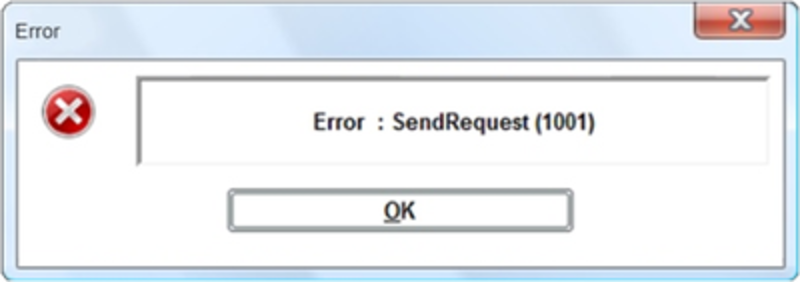
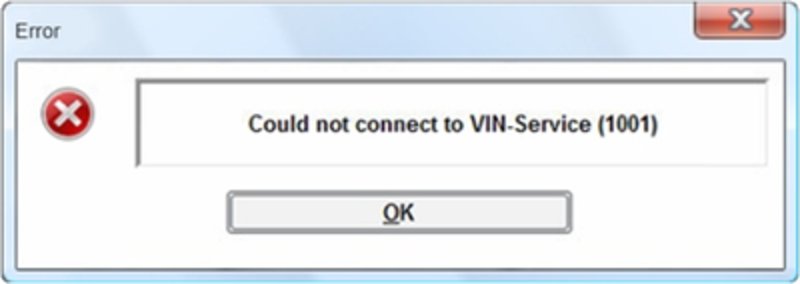
Vyhledávání čísla podvozku nefunguje a zobrazuje se některé z následujících dvou chybových hlášení:
„Error: SendRequest (1001)“ nebo „Could not connect to VIN-Service (1001)“.
Příčina:
Tato chyba se obvykle zobrazuje při zablokovaném přístupu v síti.
Řešení:
Musíte upravit určitá nastavení, abyste přístup odblokovali.
- Otevřete Ovládací panely systému Windows (Vyhledávání systému Windows: Ovládací panely).
- Klikněte na položku „Možnosti internetu“.
- Klikněte na kartu „Upřesnit“.
- Posuňte se v nastavení až úplně na konec.
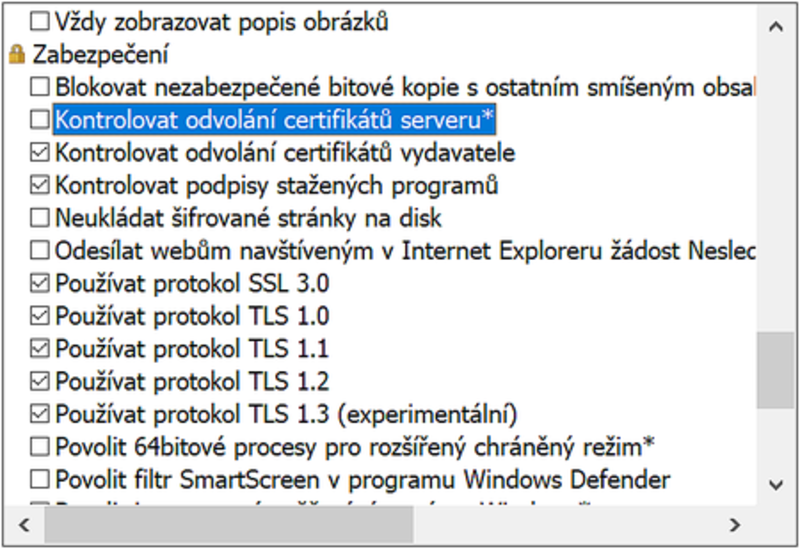
- Aktivujte všechny položky, které obsahují „SSL …“ a „TLS …“.
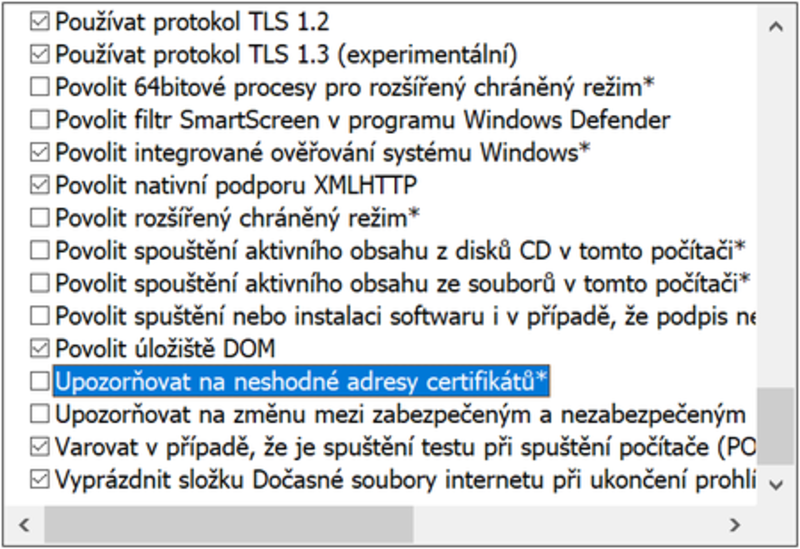
- Kromě toho deaktivujte možnosti „Kontrolovat odvolání certifikátů serveru“ a „Upozorňovat na neshodné adresy certifikátů“.
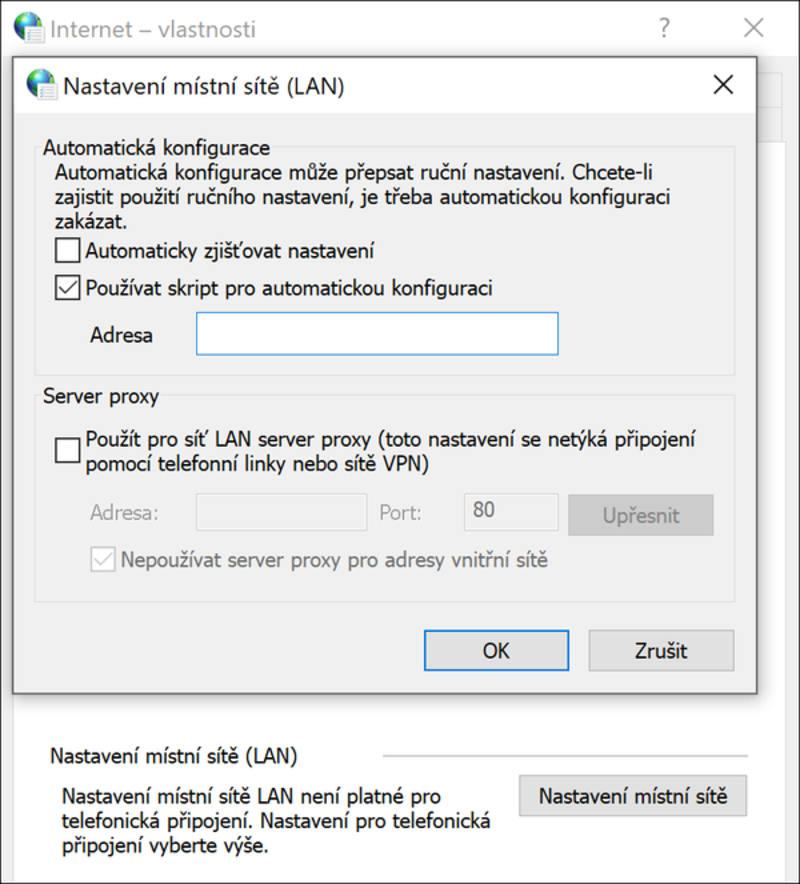
Pokud ve vaší firmě používáte i proxy data, musíte je také zkontrolovat.
Za tímto účelem postupujte následujícím způsobem:
- Otevřete znovu Možnosti internetu.
- Klikněte na kartu „Připojení“.
- Klikněte na tlačítko „Nastavení místní sítě“.
- Zkontrolujte zde zadané údaje.
Pokud máte dotazy, kontaktujte vaše interní oddělení IT nebo vašeho správce.
Kromě toho zkontrolujte, zda jsou ve vaší bráně firewall povoleny určité adresy URL a porty používané systémem ETKA.
Přehled adres URL a portů používaných systémem ETKA najdete na webu www.etkainfo.com → na kartě „Stáhnout“ → „URL and port sharing“.
-
Problém:
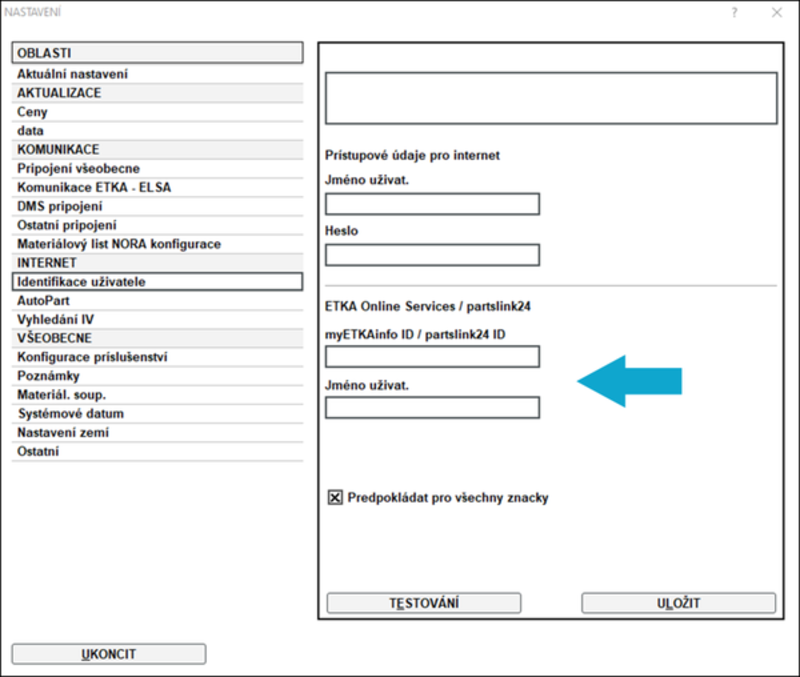
Katalog ETKA nelze otevřít. Nezobrazuje se spouštěcí tlačítko.
Příčina:
Přístupové údaje do systému ETKA jsou buď prázdné, nebo jsou zadané údaje chybné.
Řešení:
- Spusťte systém ETKA.
- Klikněte na „Nástroje → Nastavení → Identifikace uživatele“.
- Ve spodních polích zadejte své přístupové údaje.
- Klikněte na tlačítko „Uložit“.
-
Problém:
Přijaté objednávky se nezobrazují na kartě NORA v části „Nové materiálové soupisky”.
Řešení:
Uživatel systému ETKA uložený v nastavení v části „Identifikace uživatele” potřebuje roli systému ETKA „Přijetí objednávky” a roli systému partslink24 „Manažer objednávek”. Tyto role může přiřadit správce systému ETKA.
Chcete-li jako správce systému ETKA přiřadit roli „Přijetí objednávky“, postupujte následujícím způsobem:- V internetovém prohlížeči otevřete stránku www.etkainfo.com.
- Přihlaste se pomocí přihlašovacích údajů správce účtu systému ETKA.
- Klikněte na kartu „Správa”.
- Klikněte na položku „Správa uživatelů a licencí”.
- Vyhledejte příslušného uživatele.
- Klikněte na řádek uživatele.
- Posouvejte se dolů, dokud se nezobrazí část „Uživatelské role”.
- Zaškrtněte políčko u položky „Přijetí objednávky”.
- Klikněte na „Uložit”, aby došlo k provedení změny.
Chcete-li jako správce systému ETKA přiřadit roli „Manažer objednávek” v systému partslink24, postupujte následujícím způsobem:- V internetovém prohlížeči otevřete stránku www.partslink24.com nebo jako přihlášený správce systému ETKA přejděte v systému ETKA na kartu „PL24”.
- Přihlaste se pomocí přihlašovacích údajů správce účtu systému ETKA.
- V části pro správu klikněte na „Spravovat uživatele”.
- U uživatele, kterému chcete přiřadit uživatelskou roli, klikněte na „Upravit přístupová práva”.
- Označte roli „Manažer objednávek” a klikněte na „Odeslat”.
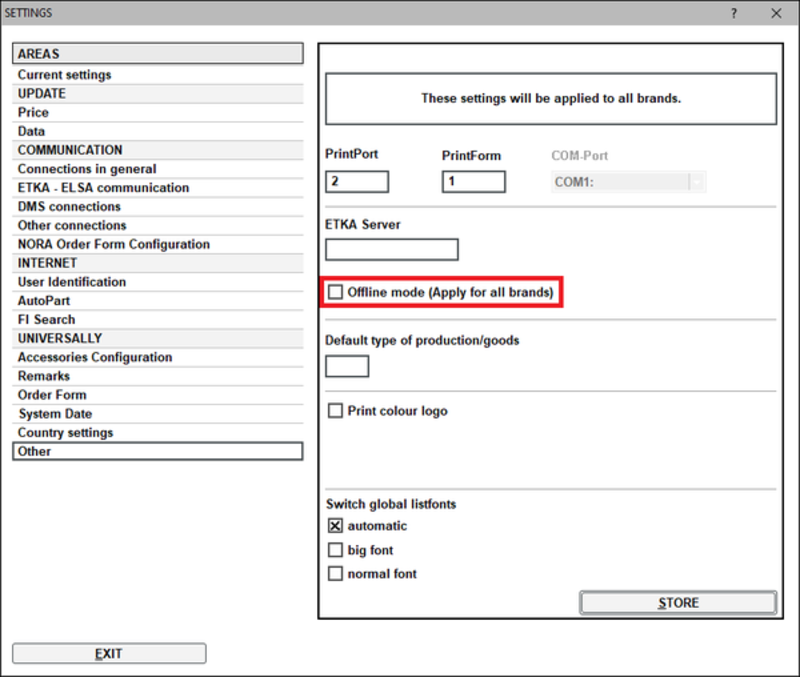
Kromě toho zkontrolujte, zda není v systému ETKA aktivní „Režim offline”, pokud je toto nastavení k dispozici.
Za tímto účelem postupujte následujícím způsobem:
- Otevřete systém ETKA.
- Klikněte na „Nástroje → Nastavení → Ostatní”.
- Zkontrolujte, zda je zaškrtnutý „Režim offline”.
- V případě potřeby zrušte zaškrtnutí kliknutím na dané políčko.
-

Problém:
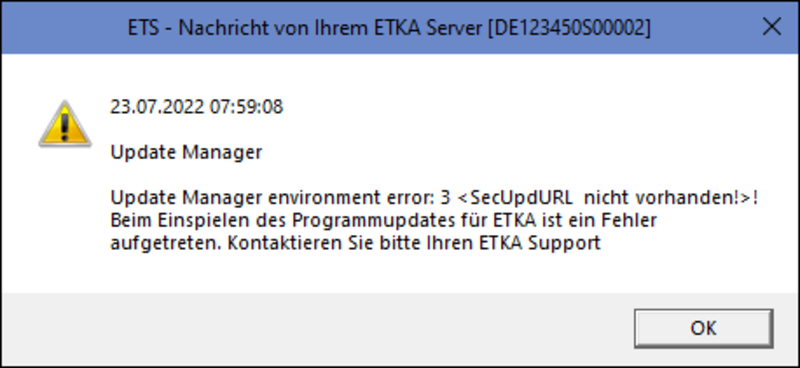
Při kontrole nové verze ve správci aktualizací se zobrazí toto nebo podobné chybové hlášení, které souvisí se souborem „etUpdXXXXXX.exe“.
Řešení:
Za účelem vyřešení tohoto hlášení postupujte následujícím způsobem:
- Zavřete systém ETKA.
- Otevřete prohlížeč Windows Explorer (klávesa Windows + „E“).
- Do řádku adresy URL zadejte „%programdata%\LexCom\Common\AllUser\UpdateControl\“.
- Smažte soubor „UpdateControlError.log“.
- Nyní znovu otevřete systém ETKA – chybové hlášení by se už nemělo zobrazovat.
-
Problem:
Při kontrole nové verze ve správci aktualizací se zobrazuje níže uvedené chybové hlášení:
Řešení:
Zkontrolujte následujícím způsobem své přístupové údaje do systému ETKA:
- Otevřete systém ETKA.
- Klikněte na "Nástroje → Nastavení → Identifikace uživatele".
- Zkontrolujte a případně upravte údaje zadané v přihlašovacích polích níže.
Informace: Pokud máte server ETKA, musíte zkontrolovat přístupové údaje na obou uživatelských úrovních. Možná jste aktuálně přihlášeni pomocí klienta "etka01", který vám rovněž umožňuje používat systém ETKA.
V takovém případě postupujte následujícím způsobem:- Zavřete všechny programy.
- Klikněte na červené tlačítko "Vyp./Shutdown" na ploše.
Následně budete odhlášeni, což může určitou dobu trvat. - Na přihlašovací obrazovce stiskněte kombinaci kláves "Ctrl+Alt+Del".
Dostanete se do přehledu, ve kterém uvidíte uživatele "serveradmin" a "etka01". - Klikněte na uživatele "serveradmin" a zadejte heslo, které je stejné jako pro uživatele "etka01".
Potom vyčkejte, než se zobrazí okno správy vašeho serveru. - Na záložce "ETKA" klikněte na "Nástroje", pokud ještě není vybraná.
- Klikněte na "Spustit".
Otevřou se Nástroje systému ETKA. - Klikněte na "Nastavení → Identifikace uživatele".
- I zde kliknutím na tlačítko "Test" zkontrolujte ve spodních polích přístupové údaje do systému ETKA.
- Následně zavřete nastavení a systém ETKA.
- Ve správě klikněte na "Odhlásit".
- Znovu se přihlaste pomocí uživatele "etka01".
-
Problém:
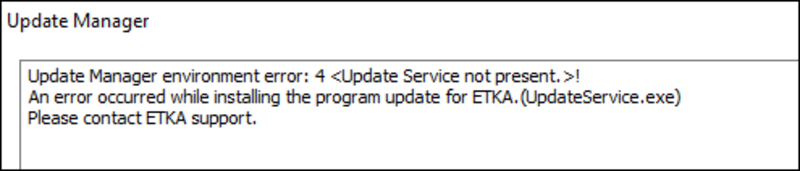
Při kontrole nové verze ve správci aktualizací se zobrazuje níže uvedené chybové hlášení:
Řešení:
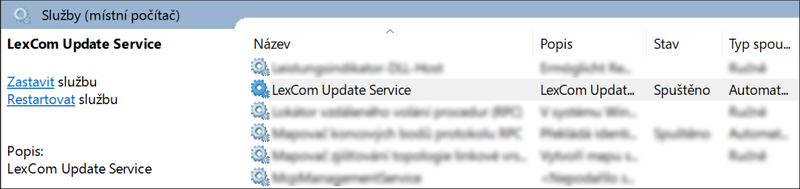
Následujícím způsobem znovu spusťte službu „LexCom Update Service“:
- Stiskněte kombinaci kláves „Ctrl+Alt+Del“.
- Klikněte na položku „Správce úloh“.
Otevře se nové okno s názvem „Správce úloh“. - V horní části okna klikněte na kartu „Služby“.
- Ve spodní části okna klikněte na „Otevřít okno Služby“.
Otevře se nové okno s názvem „Služby“. - Pravým tlačítkem myši klikněte na službu „LexCom Update Service“ a vyberte položku „Restartovat“.
Upozornění: Pokud služba není k dispozici, nainstalujte ji podle následujícího postupu:
- Přihlaste se do systému jako místní správce.
- Otevřete vyhledávání systému Windows a zadejte „Příkazový řádek“.
- Kliknutím na program „Příkazový řádek“ ho spusťte.
- Zadejte do něj „cd C:\Program Files (x86)\LexCom\Common\Program\UpdateService“ a zadání potvrďte stisknutím klávesy „Enter“.
Nyní přejdete na zadanou cestu, která se zobrazí před vaším zadáním. - Nyní zadejte „updateservice.exe -install -autorun“ a zadání potvrďte stisknutím klávesy „Enter“.
Proběhne instalace služby. - Po dokončení instalace můžete okno zavřít.